
PythonのTkinterを使いツールバーを作ってみるという記事を公開しましたが、今回はステータスバーを作って、前回のコードに追加してみます。
■Python
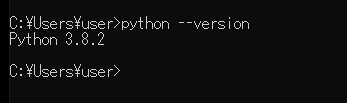
今回のPythonのバージョンは、「3.8.2」を使用しています。
■ステータスバーを作ってみる
■コード
from tkinter import *

def clickevent():
    print('クリックの検証が確認できました')

def toolbar_clickevent():
    print('ツールバークリックの検証が確認できました')

root = Tk()
root.title('ステータスバーの検証中')

#メインメニュー

menu = Menu(root)
root.config(menu=menu)

subMenu = Menu(menu)
menu.add_cascade(label='ファイル', menu=subMenu)
subMenu.add_command(label='新しいプロジェクトを作成する', command=clickevent)
subMenu.add_command(label='新しいファイルを作成する', command=clickevent)
subMenu.add_separator()
subMenu.add_command(label='作業(プログラム)を終了する', command=clickevent)

editMenu = Menu(menu)
menu.add_cascade(label='編集', menu=editMenu)
editMenu.add_command(label='もう一度実行する', command=clickevent)

#ツールバー

toolbar = Frame(root, bg='dim gray')
insertButt = Button(toolbar, text='挿入', command=toolbar_clickevent)
insertButt.pack(side=LEFT, padx=2, pady=2)
printButt =Button(toolbar, text='出力', command=toolbar_clickevent)
printButt.pack(side=LEFT, padx=2, pady=2)

toolbar.pack(side=TOP, fill=X)

#ステータスバー

status = Label(root, text='ステータスバーの検証中', bd=1, relief=SUNKEN, anchor=W)
status.pack(side=BOTTOM, fill=X)

root.mainloop()
ラベルフレームで、テキスト(text)は「ステータスバーの検証中」を表示させ、reliefオプションで形状「SUNKEN(引っ込み)」を指定、ボーダー(bd)は1に設定し、「anchor=w」 で左寄せに設定しています。
さらにpack() メソッドによって、ウィジェットをウインドウに配置します。「side=BOTTOM」で、底に並べて配置するようにしています。さらに、「fill=X」で横幅を最大に広げています。
■実行
今回のコードを、「stab-test.py」というファイル名で保存し、コマンドプロンプトから実行してみます。
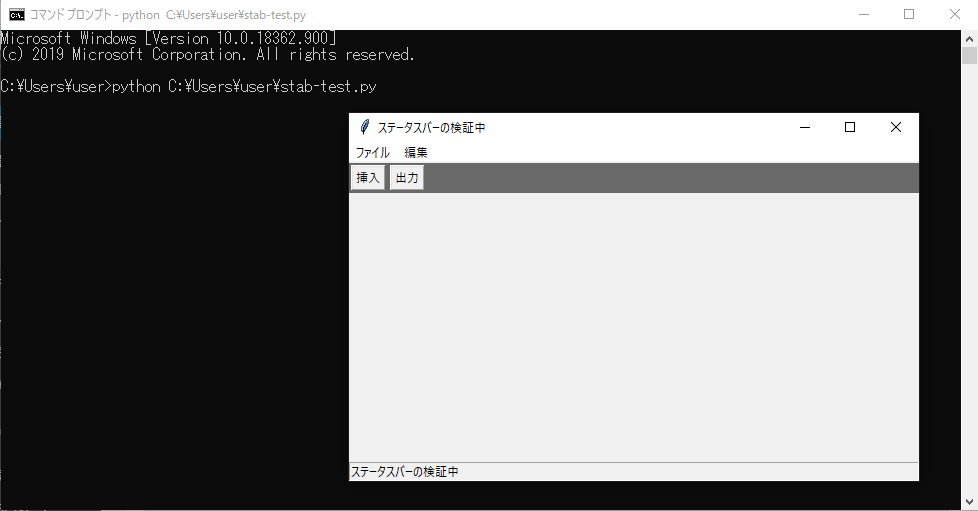
実行してみると、ウインドウが表示され、ウインドウ下部にステータスバーが追加されていることが確認できました。
コメント