PythonのTkinterを使いドロップダウンリストを作ってみるという記事を公開しましたが、今回はツールバーを作ってみます。
■Python
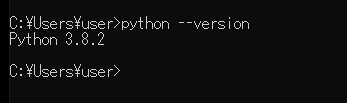
今回のPythonのバージョンは、「3.8.2」を使用しています。
■ツールバーを作ってみる
■コード
from tkinter import *

def clickevent():
    print('クリックの検証が確認できました')

def toolbar_clickevent():
    print('ツールバークリックの検証が確認できました')

root = Tk()
root.title('ツールバーを追加してみる')

#メインメニュー

menu = Menu(root)
root.config(menu=menu)

subMenu = Menu(menu)
menu.add_cascade(label='ファイル', menu=subMenu)
subMenu.add_command(label='新しいプロジェクトを作成する', command=clickevent)
subMenu.add_command(label='新しいファイルを作成する', command=clickevent)
subMenu.add_separator()
subMenu.add_command(label='作業(プログラム)を終了する', command=clickevent)

editMenu = Menu(menu)
menu.add_cascade(label='編集', menu=editMenu)
editMenu.add_command(label='もう一度実行する', command=clickevent)

#ツールバー

toolbar = Frame(root, bg='dim gray')
insertButt = Button(toolbar, text='挿入', command=toolbar_clickevent)
insertButt.pack(side=LEFT, padx=2, pady=2)
printButt = Button(toolbar, text='出力', command=toolbar_clickevent)
printButt.pack(side=LEFT, padx=2, pady=2)

toolbar.pack(side=TOP, fill=X)

root.mainloop()
ドロップダウンリストを作ってみるという記事で書いたコードに変更を加え、ツールバーを追加しています。
今回はツールバーに「挿入」と「出力」の2つのボタンを追加してみました。ボタンをクリックすると、「ツールバークリックの検証が確認できました」という結果が出力される仕組みとなっています。
■実行
今回書いたコードを、「toolb-test.py」というファイル名で保存し、コマンドプロンプトから実行してみます。
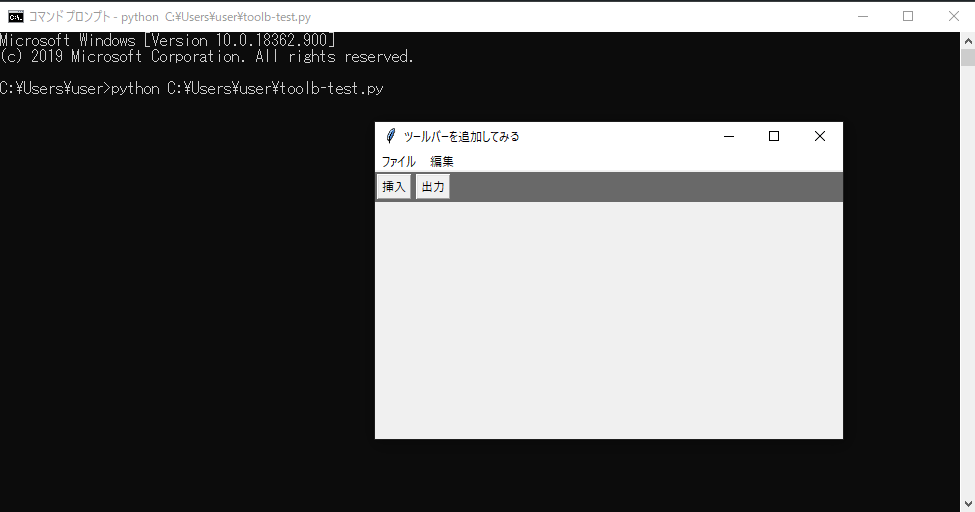
実行してみると、ウインドウが表示され、ウインドウ内には「挿入」ボタンと「出力」ボタンが追加されたツールバーが表示されていることが確認できました。
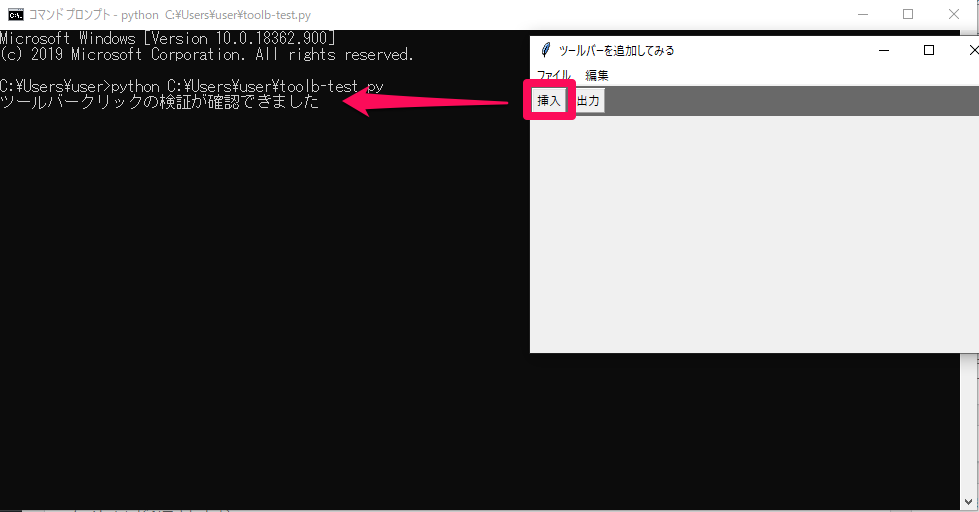
ツールバー内のボタンも確認のため押してみると、コマンドプロンプトに「ツールバークリックの検証が確認できました」と結果が出力されました。
コメント